IPTV para Smart TV: Guia de Instalação Completo
Aprenda como instalar IPTV na Smart TV passo a passo. Compatível com Samsung, LG, TCL e outras marcas. Teste grátis disponível.
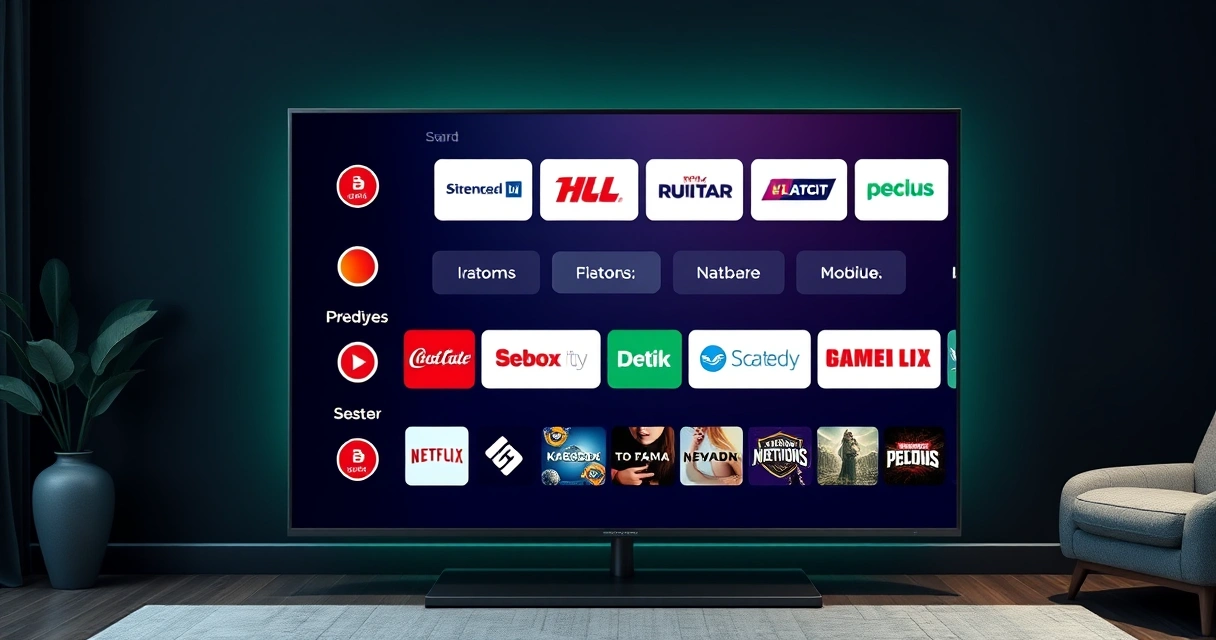
Instalar IPTV para Smart TV é mais simples do que parece. Na maioria dos casos, basta baixar um app de IPTV pela loja da sua TV, inserir as credenciais do provedor e pronto — os canais carregam automaticamente. O processo funciona de forma parecida em Samsung, LG, TCL, Philips e qualquer TV com Android TV.
Antes de instalar, recomendamos solicitar um teste IPTV automático para garantir que o serviço funciona bem na sua TV. Confira o ranking dos melhores testes IPTV e escolha a plataforma ideal. Para TVs Samsung, veja nosso guia dedicado de teste IPTV para TV Samsung. Aproveite o catálogo completo de filmes e séries via IPTV na sua Smart TV.
Smart TVs Compatíveis com IPTV
O IPTV funciona na grande maioria das Smart TVs modernas. Confira a compatibilidade por marca e sistema:
Samsung
Tizen OS
Apps: IPTV Smarters, Smart IPTV, OTT Navigator
LG
webOS
Apps: IPTV Smarters, Smart IPTV, SS IPTV
TCL / Philips / Xiaomi
Android TV / Google TV
Apps: TiviMate, IPTV Smarters, Perfect Player
Outras marcas
Diversos sistemas
Apps: Use TV Box Android como alternativa
Passo a Passo: Como Instalar IPTV na Smart TV
Solicite o teste IPTV grátis
Acesse o ranking, escolha uma plataforma e solicite o teste gratuito. Você receberá login, senha e URL do servidor por e-mail.
Instale um player de IPTV na TV
Abra a loja de aplicativos da sua Smart TV (Galaxy Store na Samsung, LG Content Store na LG, Google Play em Android TV). Busque por "IPTV Smarters" ou outro player compatível e instale.
Abra o player e adicione as credenciais
Ao abrir o app pela primeira vez, selecione "Xtream Codes API" ou "M3U URL". Insira o login, senha e URL do servidor (ou a URL da lista M3U) recebidos por e-mail.
Aguarde o carregamento e assista
O player carregará todos os canais automaticamente. A primeira carga pode levar de 1 a 3 minutos. Depois, os canais ficarão organizados por categoria.
Dicas para Melhor Experiência na Smart TV
Prefira conexão via cabo Ethernet
A Smart TV conectada via cabo de rede tem sinal mais estável que Wi-Fi, reduzindo travamentos e melhorando a qualidade de imagem.
Use credenciais Xtream em vez de M3U
O modo Xtream Codes oferece melhor organização dos canais, guia de programação (EPG) e interface mais limpa no player.
Mantenha o app atualizado
Atualizações do player corrigem bugs e melhoram a compatibilidade. Verifique periodicamente se há atualizações na loja de apps da TV.
Feche apps em segundo plano
Smart TVs têm memória RAM limitada. Fechar outros aplicativos antes de abrir o IPTV melhora a performance e evita travamentos.
Perguntas Frequentes sobre IPTV para Smart TV
O IPTV funciona em qual Smart TV?
O IPTV funciona nas principais marcas de Smart TV: Samsung (Tizen), LG (webOS), TCL, Philips, AOC e outras com sistema Android TV. Basta instalar um player de IPTV compatível com o sistema da sua TV.
Precisa instalar algum app na Smart TV?
Sim. É necessário instalar um player de IPTV na Smart TV. Os mais populares são IPTV Smarters, TiviMate e Smart IPTV. O app é onde você insere as credenciais ou URL da lista M3U para acessar os canais.
Como instalar IPTV na Smart TV?
Acesse a loja de aplicativos da sua Smart TV, procure por um player de IPTV compatível, instale, abra o app e insira as credenciais (login, senha e URL do servidor) ou a URL da lista M3U fornecida pelo provedor.
Tem teste grátis de IPTV para Smart TV?
Sim. As plataformas do ranking oferecem teste IPTV grátis que funciona em Smart TV. Você recebe as credenciais, instala o player na TV e começa a assistir sem pagar nada e sem cartão de crédito.
Instale IPTV na Sua Smart TV Agora
Solicite o teste grátis, instale o player e comece a assistir na sua Smart TV em minutos.
Teste IPTV para Smart TVLeia Também
Teste IPTV Grátis
Como testar IPTV sem pagar nada em 2026.
Melhor IPTV 2026
Ranking atualizado dos melhores IPTVs do Brasil.
IPTV Futebol
Assista futebol ao vivo em HD e 4K via IPTV.
IPTV 4K
Streaming Ultra HD sem travamento.
IPTV Sem Travamento
Como ter IPTV estável sem cortes.
Teste IPTV TV Samsung
Configure IPTV na Smart TV Samsung.